androidアプリ開発でキーストアを共有する場面があったのでメモ
間違ってることがあれば指摘していただけると幸いです(_ _)
Gradleのスクリプトを直接編集して設定することも出来ると思いますが、
今回はAndroid Studioの設定画面から設定します。
確認した環境
Windows7
Android Studio 1.5.1(バージョン 2.x 、3.x でも同様の手順で設定できると思います)
今回利用するサンプルキーストア
ファイル名:
test_keystore.jks
キーストアパスワード:
test_pass
エイリアス名:
test_alias
エイリアスパスワード:
test_alias_pass
設定方法
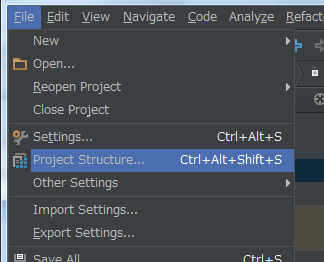
「File」 → 「Project Structure…」 → 「Signing」タブを開きます。
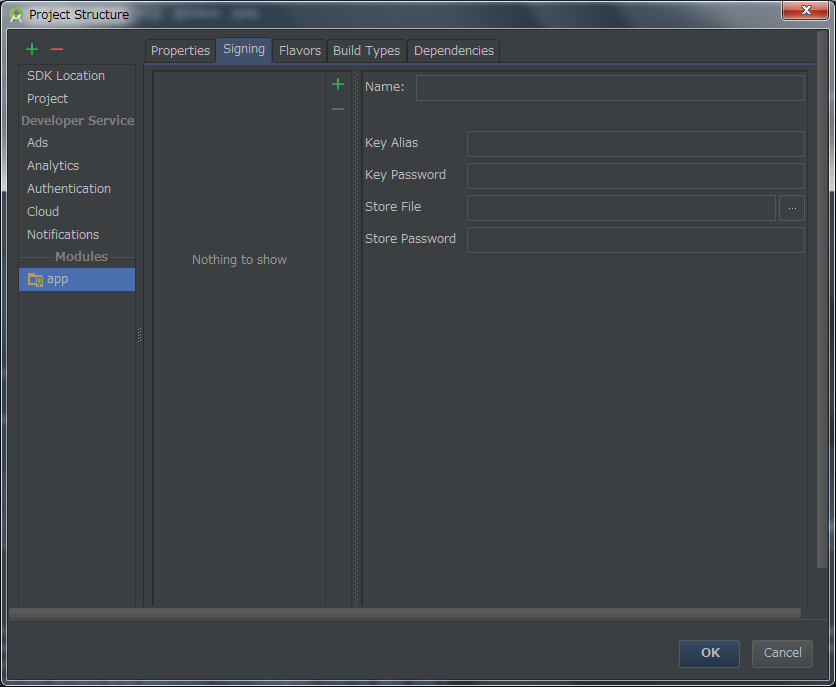
この画面にキーストアの情報を登録します。緑色の「+」をクリックしてキーストア情報を追加します。
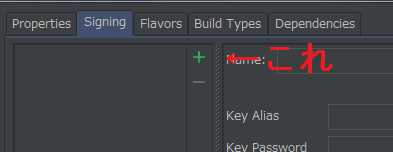
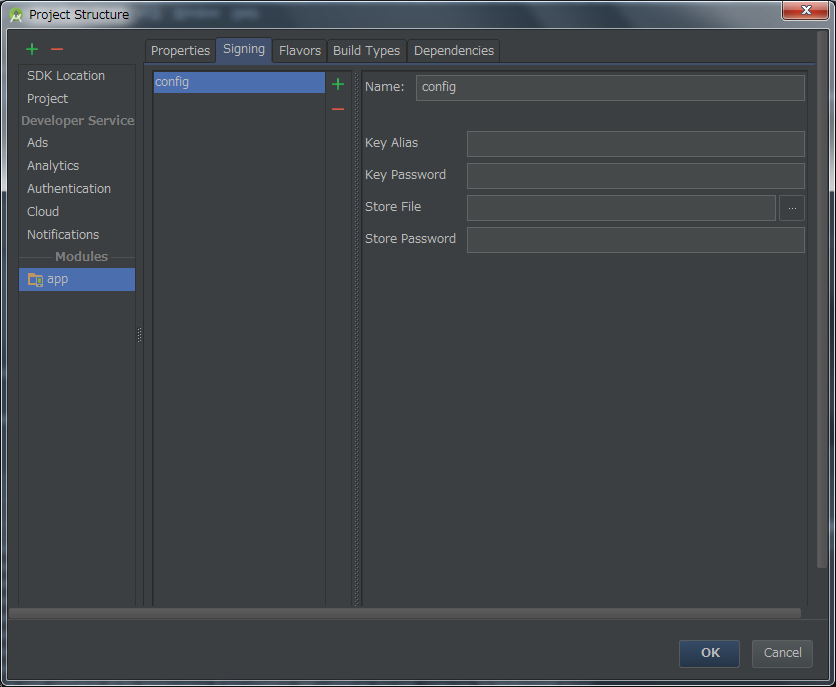
Name:
任意の名前(自分のわかりやすいものを指定)
Key Alias
エイリアス名を入力
Key Password
エイリアスパスワードを入力
Store File
キーストアファイルを選択
Store Password
キーストアパスワードを入力
エイリアス名を忘れてしまった場合はこちらの記事に確認方法があります。
AndroidStudio – キーストアのエイリアス名を確認
最初に書いたキーストアを使う場合は次のようになります。
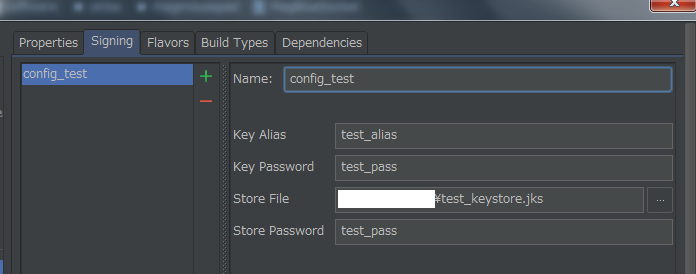
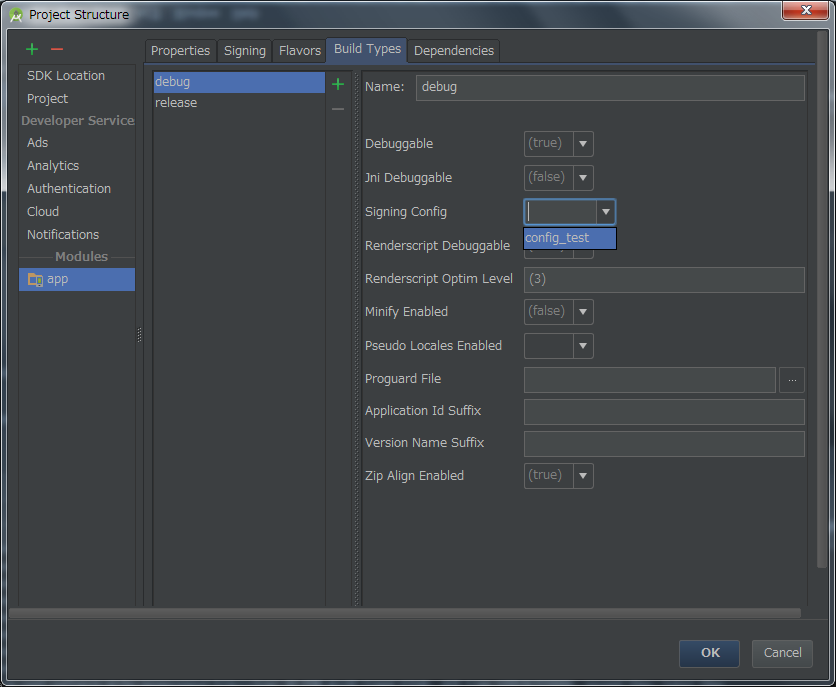
次に「Build Types」タブを開き、「debug」を選択します。(また「release」を選択するとリリースビルドの設定もできます。)
「Signing Config」項目で先ほど登録したキーストア情報が選択できるようになっているので、選択して「OK」をクリックします。
コードエディタのほうに「Gradle project sync in progress…」と表示されている場合は、表示が消えるまで待ちます。

これでdebug ビルドで自動で実行できるようになりました。
実際に実行して動作を見てみます。
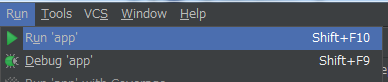
今回の設定前にデフォルトのデバッグキーストアが適応されているapkがインストールされている場合に次のダイアログが表示されるので、キーストアが変わったことが確認できます。
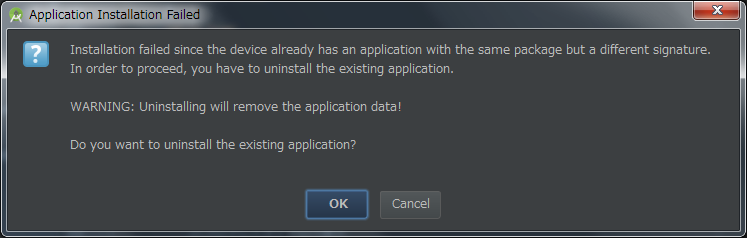
※このダイアログについて
同じパッケージのアプリがすでにインストールされており、署名されているキーストアが違う場合に表示されるダイアログです。
インストールされているアプリをアンインストールしてから新しくビルドしたアプリをインストールしても良いのかを聞かれています。
「OK」を押すと古いアプリのデータ(dbファイルや設定ファイルなど)が消えてしまうので、注意してください。

コメント