出先でも気兼ねなくインターネットを使いたいため WiMAX 2+ を契約しました。 (今回契約したのは GMOとくとくBB です。)

手元に届いたモバイルルーターの設定を適当にいじっていた時にPINロックがかかってしまったため、その対処法を残しておきます。(この記事では「 GMOとくとくBB 」を中心に書いているので、他のプロバイダでは対処方法が異なる場合があります)
私の場合はモバイルルータが届いた初日にやらかしてしまったため、「貴重な体験をした」と思うことにして記事にさせていただきました
PINロックについて
モバイルルーターでは、盗難防止のためにPINコードの設定ができます。PINコードを設定すると 端末操作時にPIN入力を求められます。このときにPIN入力を数回間違えるとPINロックがかかり、ネットワークの通信が行えなくなります。PINロックには2段階あります。
表題の「PUKがブロックされました。サービスプロバイダにご連絡ください」と表示された場合は「PUKコードの入力を10回間違えたとき」まで読み飛ばしてください
PINロックの解除方法
※PINロックは端末を初期化(工場出荷状態)した場合でも解除できないため注意してください
PINコードの入力を3回間違えたとき
PINコードの入力を3回間違えた場合、PINロック(SIMカードにロック)がかかり、ロックを解除するために8桁のPUKコードの入力が求められます。(この段階では手元で解決できます)
PUKコードはSIMカードを取り外したカードタイプの台紙の裏側に「PINロック解除コード」として記載されていますので、このコードを入力することでロックを解除できます。(PUKコードは自分で決めたコードではないため注意が必要です。)
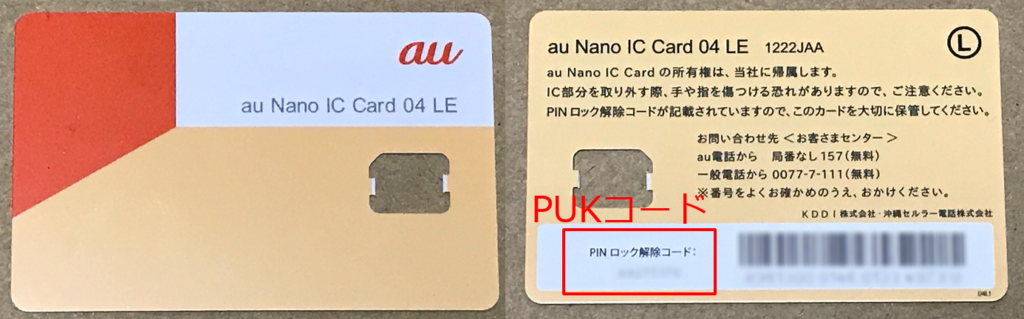
PUKコード入力を10回間違えてしまうと次の段階に進んでしまいますので、入力を間違えないように注意してください(私の場合、恥ずかしながらPUKをPINと見間違えてしまい10回間違えてしまいました…)
PUKコードの入力を10回間違えたとき
PUKコード入力を10回間違えてしまうとSIMカードが完全にロックされ、使用できなくなります
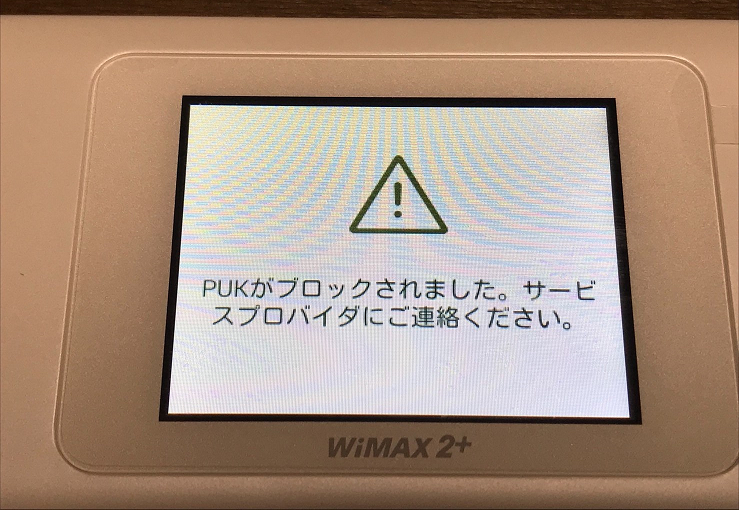
SIMカードが完全にロックされた場合、画面に「PUKがブロックされました。サービスプロバイダにご連絡ください」 と表示されます
この場合、SIMカードの再発行が必要になってしまいます。まずは契約したプロバイダに連絡してください。
連絡は各プロバイダのホームページの問い合わせページから行います。(GMOとくとくBBでの契約の場合は、ここから問い合わせできます。)
問い合わせ内容では、PINコードの入力間違えで画面にメッセージが表示された旨を伝えると良い思います。参考として問い合わせ文章を載せておきます。
お世話になっております。
モバイルルーターにてPINコード入力を誤ってしまい
画面に「PUKがブロックされました。サービスプロバイダにご連絡ください」と
表示されてしまいました。
対応方法などご教示いただけますでしょうか
お手数をおかけして申し訳ありませんが、よろしくお願い致します。
問い合わせをするとプロバイダー側からSIMカードがロック状態であることを確認したことや、SIMカードの再発行が必要とのメールがきますので、案内される内容にしたがってSIMカードの再発行をしてください。
私の場合、最寄のauショップに行き再発行するように案内がありました。また、 SIMカードの再発行は3240円(税込) かかるそうです(2019年4月頃、auのSIMの場合) 支払いはauショップでの再発行後、クレジットカードから支払われていました 今回は勉強代ですね…
注意が必要なのはauの回線の仕様上、SIMカードの再発行の申請が可能なのは、回線発注日を含めた9日目から再発行が行えるそうです。( 回線発注日は端末の出荷完了日くらい を目安にすると良いです)たとえは回線発注日が6月7日の場合、最短で再発行可能な日は6月の15日です(その間は再発行は行えないため、初日にやらかしてしまった私の場合は1週間後にauショップに行きました)
auショップにてSIMカード再発行の際に伝える必要のある内容・持ち物
メールにも案内があると思いますが、auショップに行く前に以下の項目の内容を確認し、メモしておくと良いです
- MSISDN/端末電話番号 (私の場合はメールに記載されていました)
- 契約形態(法人or個人)
- 登録した名義
- 登録した電話番号
- 登録した生年月日
続いて持ち物です
- 端末本体(SIMの動作確認をauショップにて行うため事前に充電しておいてください)
- 本人確認書類(運転免許証・健康保険証・住基カード・マイナンバーカードなど)
auショップで、お客様情報の確認の際に、auではなくUQモバイルのお客様情報の扱いで登録されているそうです
同じような状況になった方の参考になれば幸いです。
コメント